
Integrazione di Planner e To-Do
Come abilitare l’integrazione
Per iniziare, dovete abilitare la connettività di Planner all’interno di To-Do: non potete farlo da Planner. Il modo più semplice per farlo, è dal banner blu che vi comparirà nell’angolo in basso a sinistra la prima volta che aprire To-Do dopo il release. Vi basta cliccare su Show list ed il gioco è fatto. Attenzione: il popup vi apparirà solo la prima volta che effettuate il log-in in To-Do. Il banner potrebbe apparire leggermente diverso rispetto a quello dell’immagine seguente se state utilizzando un dispositivo Android o iOS.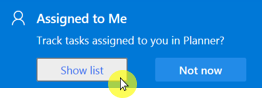 Se ve lo perdete, potete abilitare l’integrazione seguendo i seguenti passaggi:
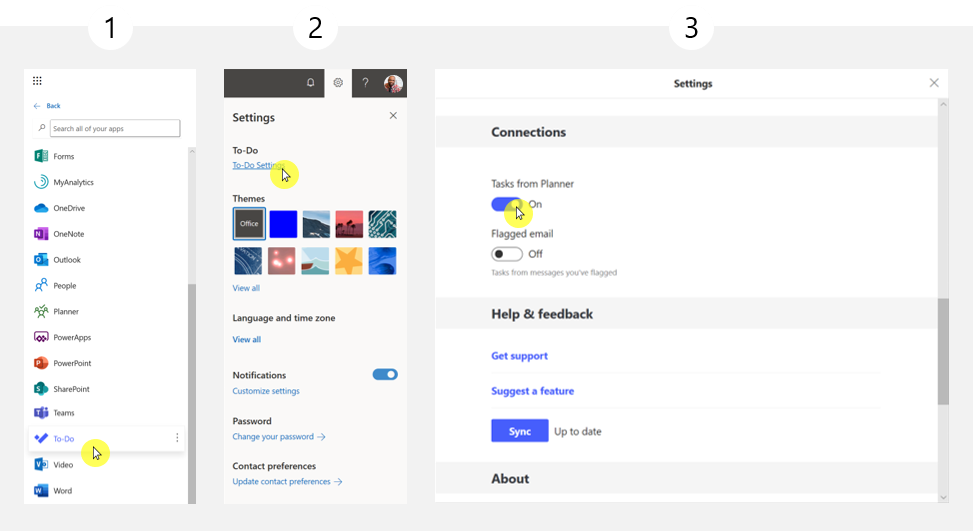
1. Recatevi su To-Do, sia sulla vostra app, che su to-do.office.com che dall’app Windows, Android o iOS;
2. Selezionate l’icona dell’ingranaggio e cliccate su To-Do Settings;
3. Nella finestra di pop-out, scorrete fino alla sezione Connections ed assicuratevi che la voce Tasks from Planner sia abilitata.
Se ve lo perdete, potete abilitare l’integrazione seguendo i seguenti passaggi:
1. Recatevi su To-Do, sia sulla vostra app, che su to-do.office.com che dall’app Windows, Android o iOS;
2. Selezionate l’icona dell’ingranaggio e cliccate su To-Do Settings;
3. Nella finestra di pop-out, scorrete fino alla sezione Connections ed assicuratevi che la voce Tasks from Planner sia abilitata.
Lavorare con i task di Planner sulle varie liste di To-Do
I task assegnati da Planner vengono automaticamente aggiunti al vostro To-Do task database: questo significa che i task di tipo Assigned to Me si comporteranno come classici task To-Do e potranno apparire anche in altre liste. Queste liste includono: 1. Assigned to Me – lista di default in cui appariranno tutti task di Planner a voi assegnati. Da questa lista, potete: – modificare il titolo del task e la descrizione – vedere e modificare gli elementi della checklist e le date di scadenza – contrassegnare un task come completo o incompleto – vedere i nomi dei piani di Planner e gli assegnatari – aprire i task all’interno di Planner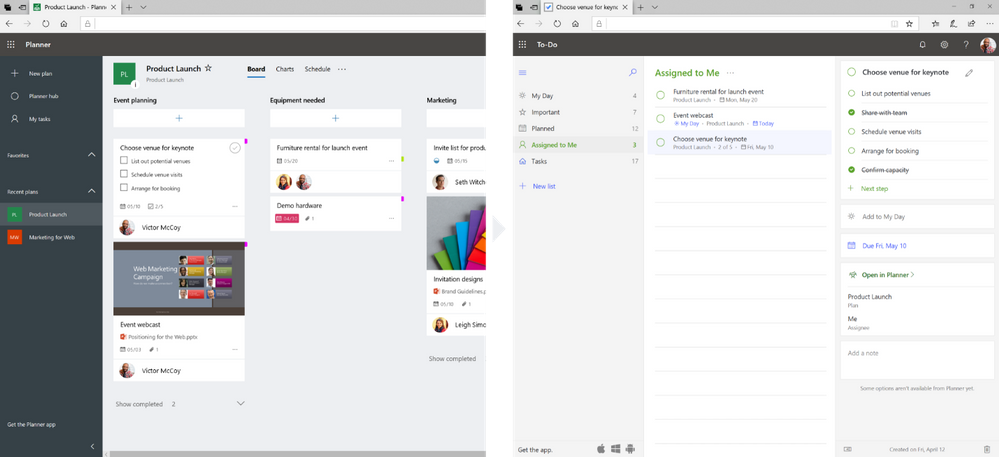 2. Planned – qualsiasi task di Planner con una data di scadenza appare nella lista Planned, dandovi un altro punto in cui tenere i vostri task ben organizzati.
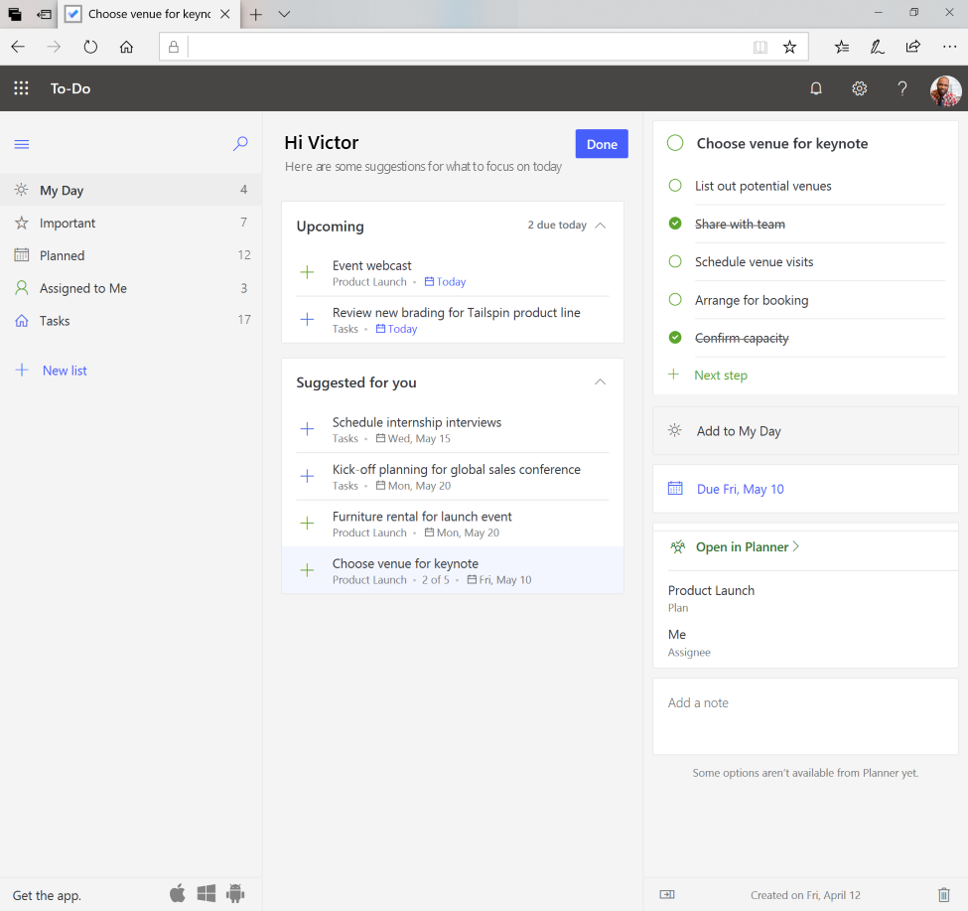
3. My Day – i task di Planner, appaiono anche come Suggestions all’interno della lista My Day, proprio come i task tradizionali di To-Do.
Dalle Suggestions, potete aggiungere task di tipo Assigned to Me alla vostra My Day list per aiutarvi a rimanere concentrati sulle cose più importanti del momento. Tutte le azioni disponibili sui task di tipo Assigned to Me, possono essere svolte anche sui task all’interno della My Day list.
2. Planned – qualsiasi task di Planner con una data di scadenza appare nella lista Planned, dandovi un altro punto in cui tenere i vostri task ben organizzati.
3. My Day – i task di Planner, appaiono anche come Suggestions all’interno della lista My Day, proprio come i task tradizionali di To-Do.
Dalle Suggestions, potete aggiungere task di tipo Assigned to Me alla vostra My Day list per aiutarvi a rimanere concentrati sulle cose più importanti del momento. Tutte le azioni disponibili sui task di tipo Assigned to Me, possono essere svolte anche sui task all’interno della My Day list.
 E poichè i task di Planner si trovano all’interno dei database di To-Do, potete trovarli utilizzando le funzionalità di ricerca di To-Do.
Ci sono un paio di funzionalità non ancora supportate se lavorate con i task di Planner in To-Do.
Tra queste, la creazione di task di Planner dall’interno di To-Do, l’aggiunta e modifica di assegnatari ed allegati, la creazione di task ricorrenti e l’utilizzo del drag-and-drop per ri-ordinare i task all’interno di una lista o gli step di un task.
Se desiderate maggiori dettagli sui task di Planner all’interno di To-Do, visitate l’ articolo di supporto.
E poichè i task di Planner si trovano all’interno dei database di To-Do, potete trovarli utilizzando le funzionalità di ricerca di To-Do.
Ci sono un paio di funzionalità non ancora supportate se lavorate con i task di Planner in To-Do.
Tra queste, la creazione di task di Planner dall’interno di To-Do, l’aggiunta e modifica di assegnatari ed allegati, la creazione di task ricorrenti e l’utilizzo del drag-and-drop per ri-ordinare i task all’interno di una lista o gli step di un task.
Se desiderate maggiori dettagli sui task di Planner all’interno di To-Do, visitate l’ articolo di supporto.
Feedback
Come sempre, la voce degli utenti è importantissima per Microsoft: rilasciate i vostri feedback, le idee ed i consigli su quello che vorreste vedere implementato. Avete qualche idea su come migliorare l’integrazione tra Planner e To-Do? Votate, commentate e sottoponete le vostre idee all’interno della UserVoice.Le informazioni presenti in questo post, sono prese dall’articolo: Planner and To-Do integration: bringing you a more cohesive task management experience in Office 365.
Diamo forma
ai tuoi progetti!
Contattaci per aver maggior informazioni!