
Come utilizzare i campi personalizzati in Microsoft Project
Questa nuova funzionalità permette di scegliere tra diverse opzioni
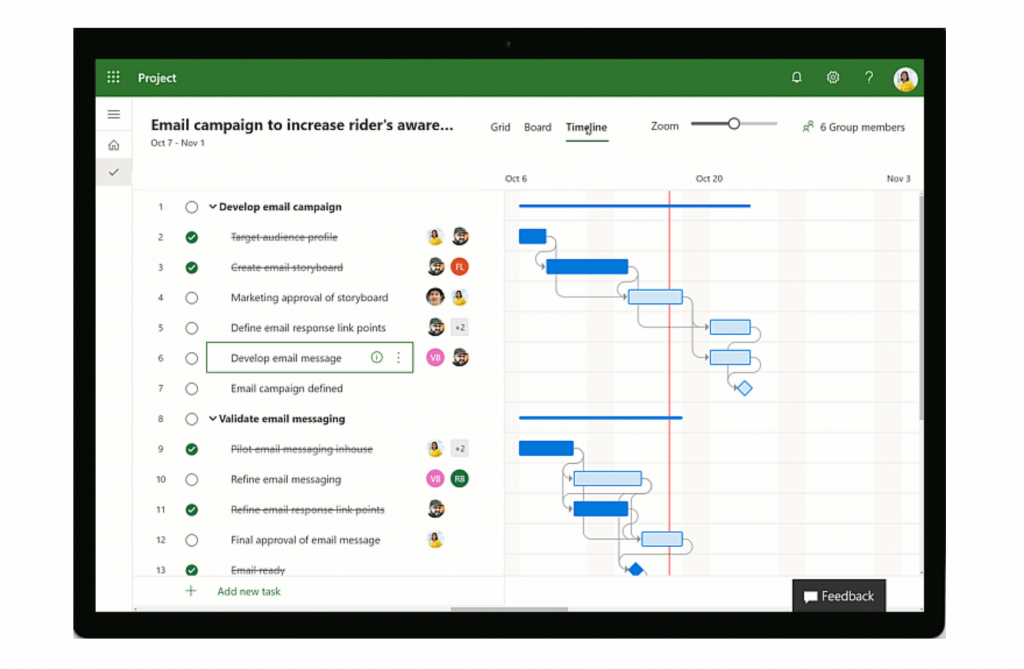
Per cominciare
Come altri campi personalizzati, fare clic sul pulsante “Aggiungi colonna” e scegliere l’opzione “Nuovo campo”. Quindi, selezionare il tipo di campo “Scelta”. Rinominare il campo. Premere l’icona Elimina e il pulsante Aggiungi in basso per gestire il numero di scelte che si desidera avere. È possibile utilizzare la maniglia sul lato sinistro per riordinare le scelte. E’ possibile anche usare Ctrl + Su/Giù su Windows o Comando + Su/Giù su Mac per riordinare le scelte con la tastiera.FAQ
Quante scelte si possono fare? Per ora 20. Come si possono usare gli emoji nei campi? Windows e Mac includono entrambi un menu emoji. Premere Win + ; (tasto Windows più punto e virgola) per aprirlo. Su Mac, premi Ctrl + Comando + Spazio. I campi di scelta sono inclusi quando si eseguono copie di un progetto? Sì! Sia i campi che i valori vengono inclusi quando si copia un progetto. Questi sono campi “aziendali”? No. Come gli altri tipi di campi personalizzati, questo tipo di campo è visibile solo in Project per il Web.Le informazioni presenti in questo post sono prese dall’articolo “Make the ‘choice’ to use custom fields”
Diamo forma
ai tuoi progetti!
Contattaci per aver maggior informazioni!