
Aggiungi, sposta campi e comandi su un form utilizzando le funzionalità di drag&drop e taglia-incolla
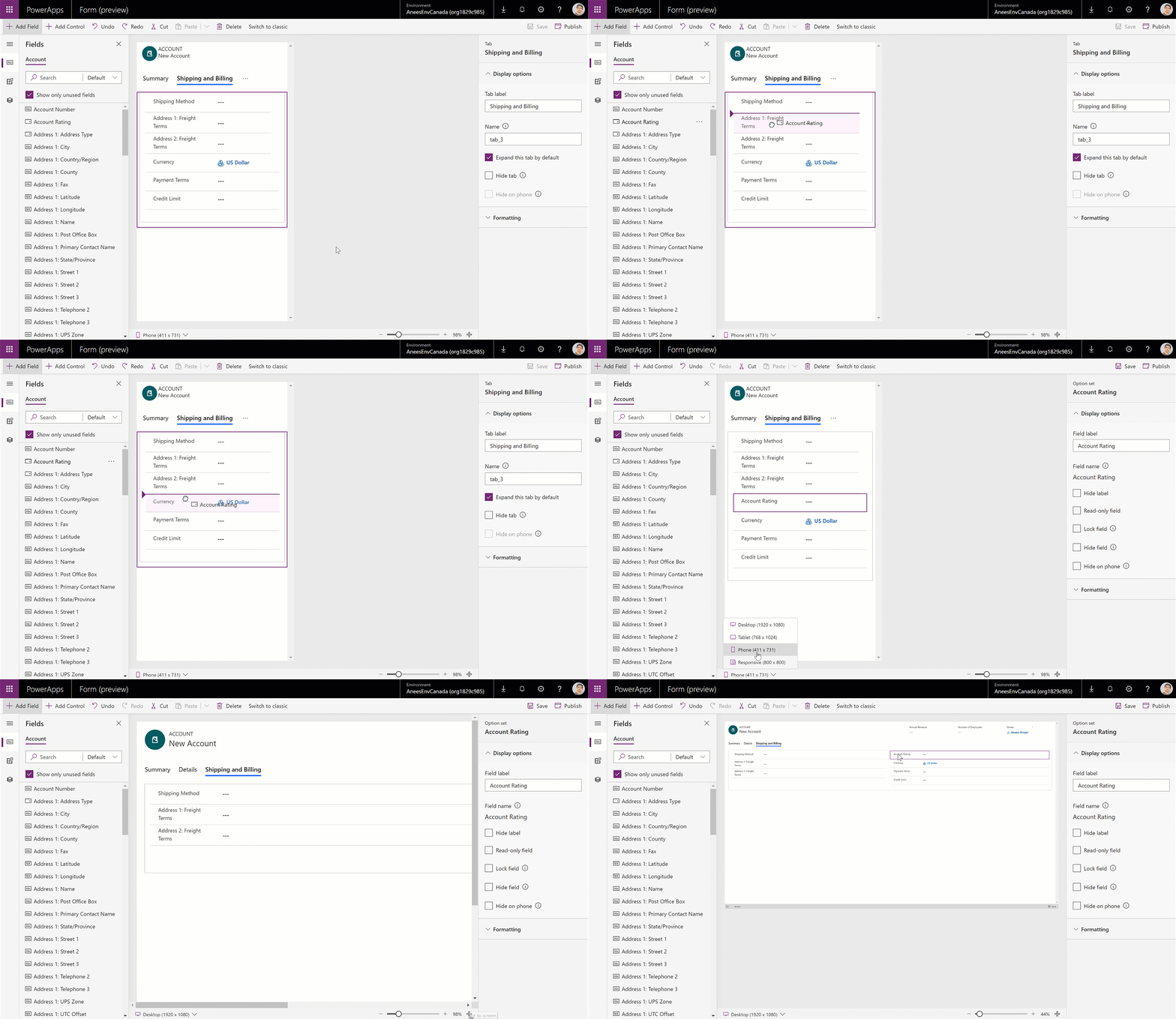
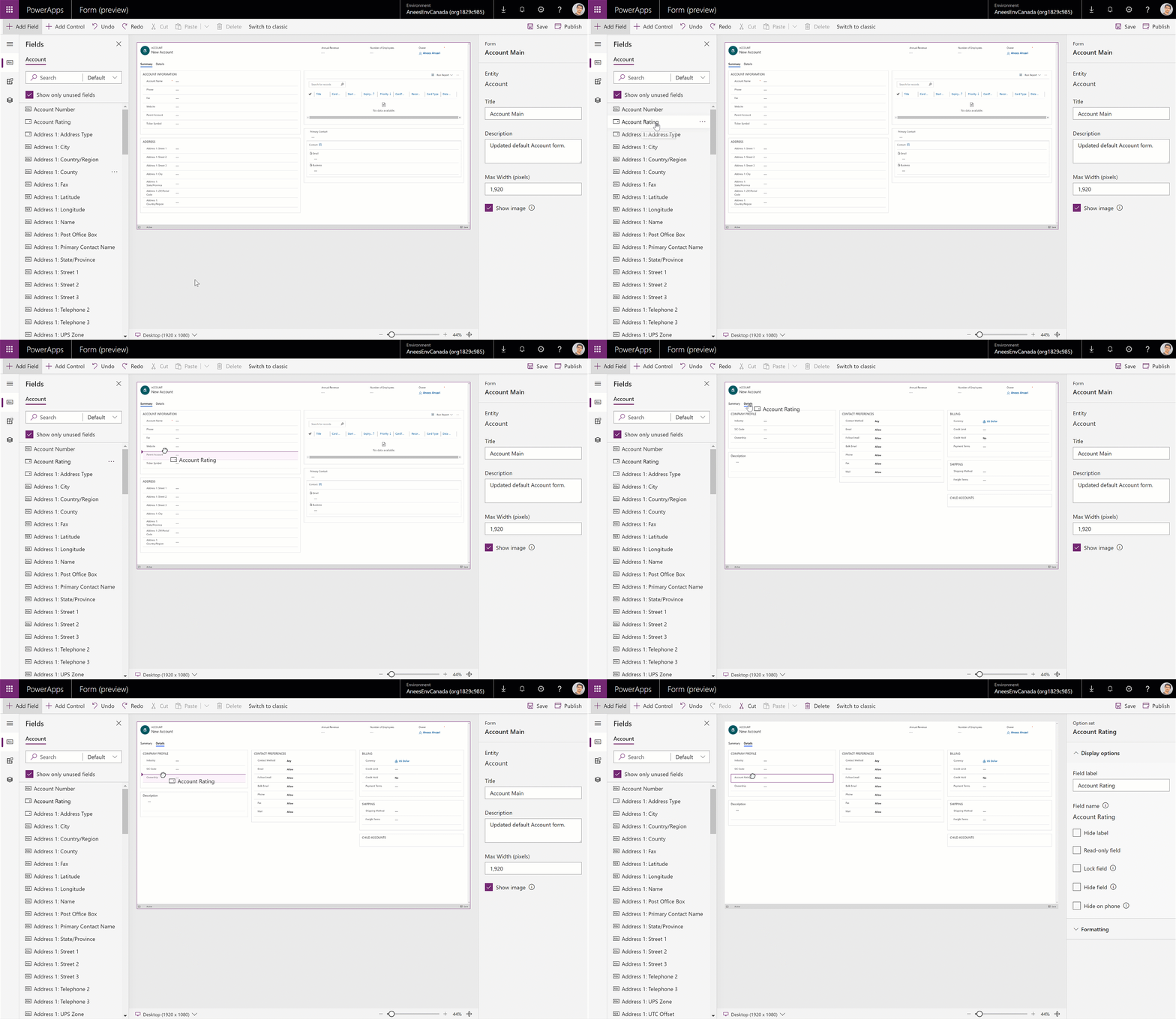
 Nell’immagine qui sopra, la funzionalità di drag-drop in azione
I creatori del forms, possono anche rilasciare i campi all’interno di una section (spazio vuoto e bianco nella sezione).
In questo caso, l’intera sezione verrà evidenziata ed il campo aggiunto nella location di default a seconda di quanto determinato dalla sezione stessa.
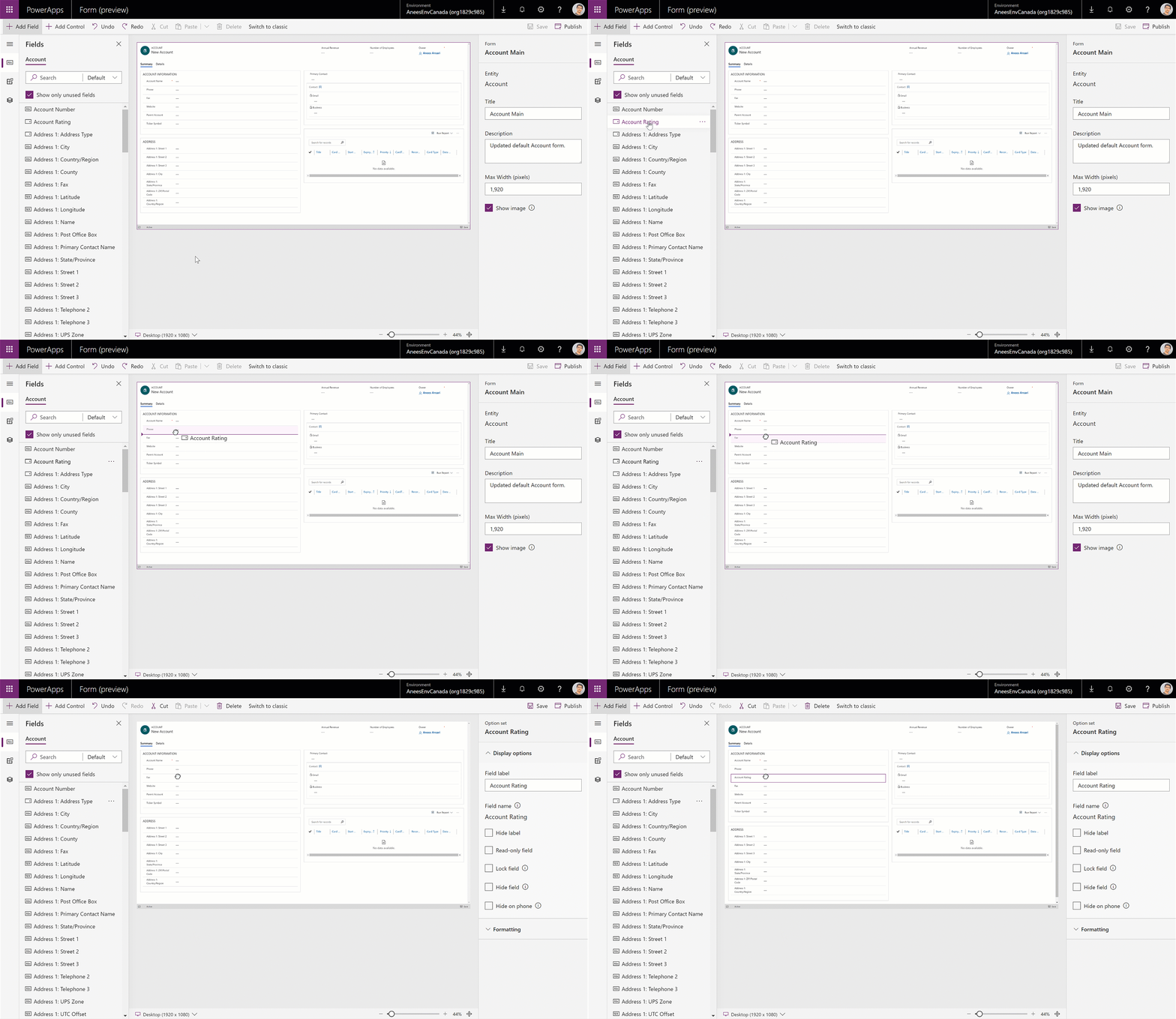
Nell’immagine qui sopra, la funzionalità di drag-drop in azione
I creatori del forms, possono anche rilasciare i campi all’interno di una section (spazio vuoto e bianco nella sezione).
In questo caso, l’intera sezione verrà evidenziata ed il campo aggiunto nella location di default a seconda di quanto determinato dalla sezione stessa.
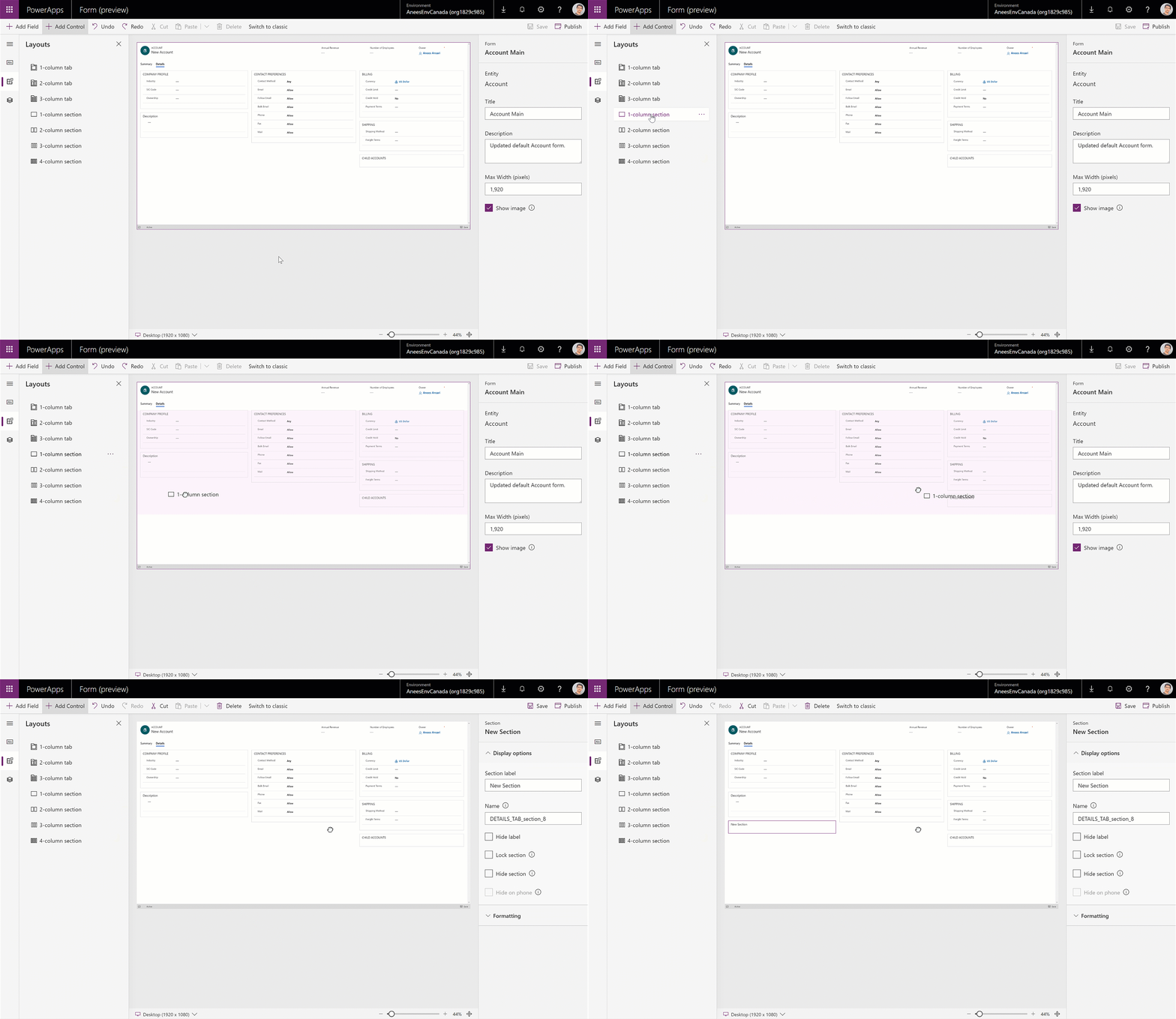
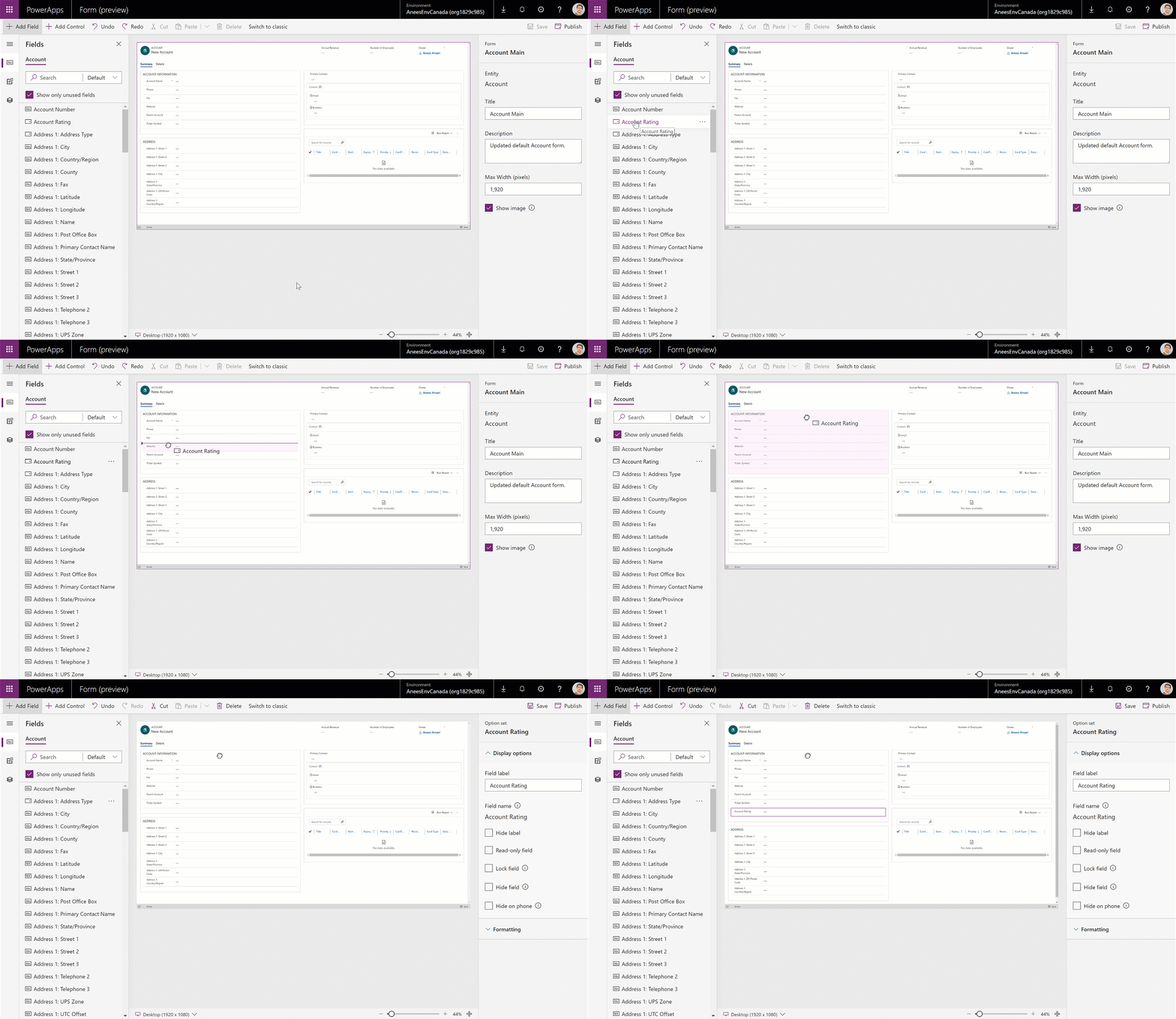 I creatori possono trascinare una sezione dal pannello e rilasciarla all’interno del form preview nel punto esatto in cui desiderano.
La finestra sagomata appare sia sopra che sotto alle sezioni già presenti nel form.
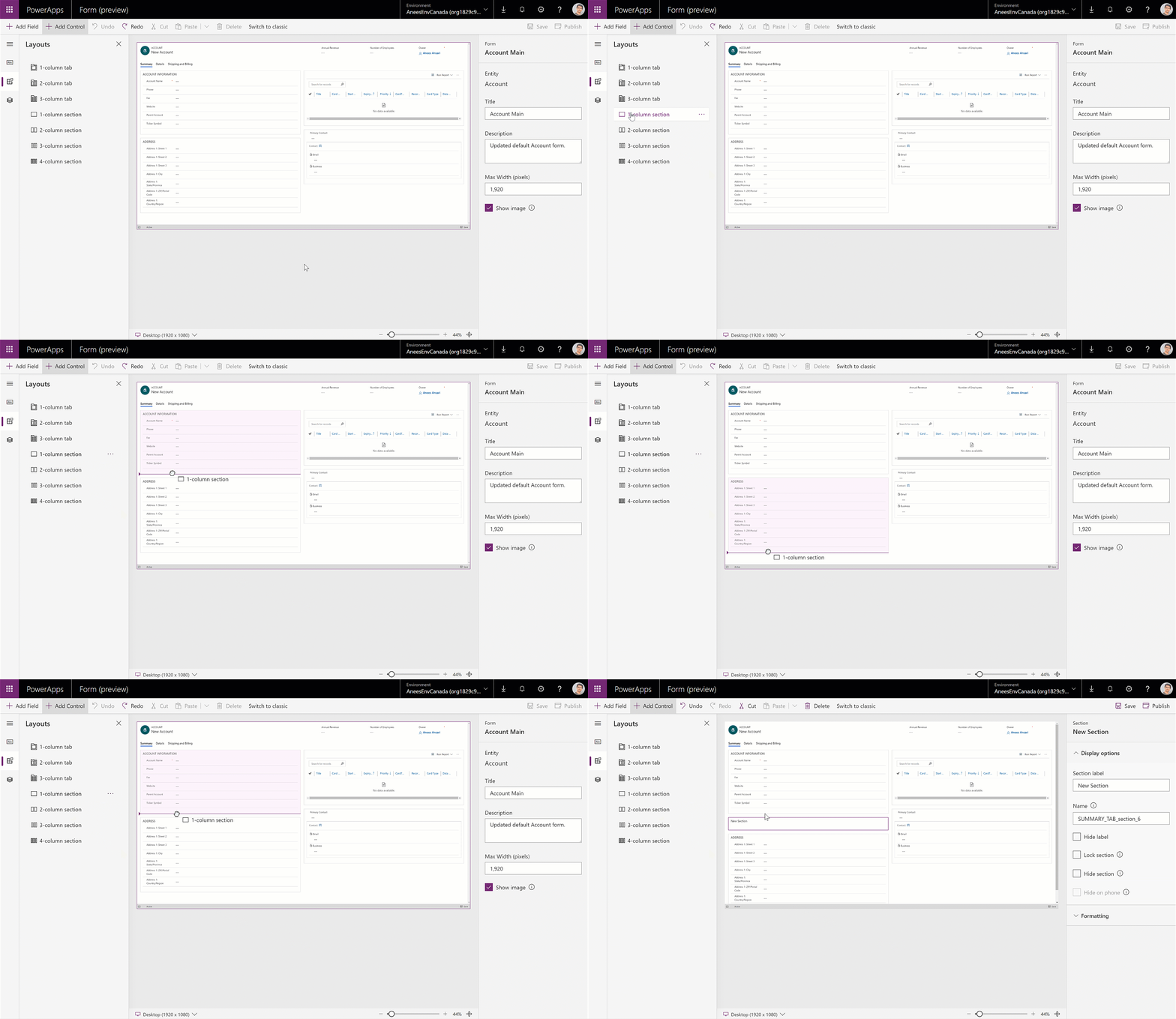
I creatori possono trascinare una sezione dal pannello e rilasciarla all’interno del form preview nel punto esatto in cui desiderano.
La finestra sagomata appare sia sopra che sotto alle sezioni già presenti nel form.
 I creatori possono inoltre rilasciare una sezione all’interno di una tab (spazio vuoto e bianco in una tab). In questo caso, l’intera tab verrà evindenziata e la sezione aggiunta alla location di default a seconda di quanto determinato dalla tab stessa.
 Inoltre, è possibile trascinare una control tab dal pannello e rilasciarla all’interno del form preview nel punto esatto che desiderano.
La finestra sagomata apparirà nell’area tab header sia sopra che sotto alle tab già presenti nel form.
Inoltre, è possibile trascinare una control tab dal pannello e rilasciarla all’interno del form preview nel punto esatto che desiderano.
La finestra sagomata apparirà nell’area tab header sia sopra che sotto alle tab già presenti nel form.
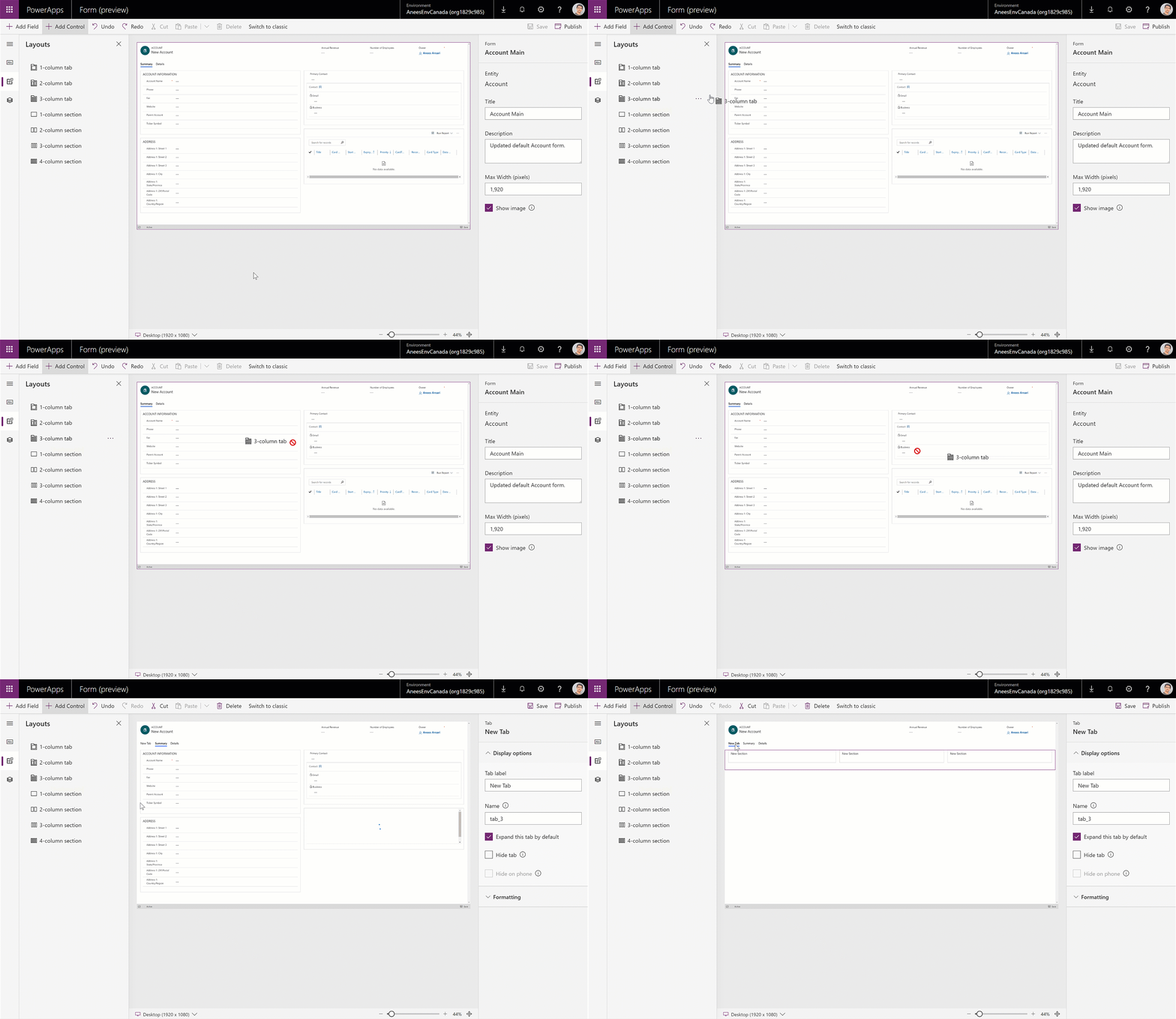
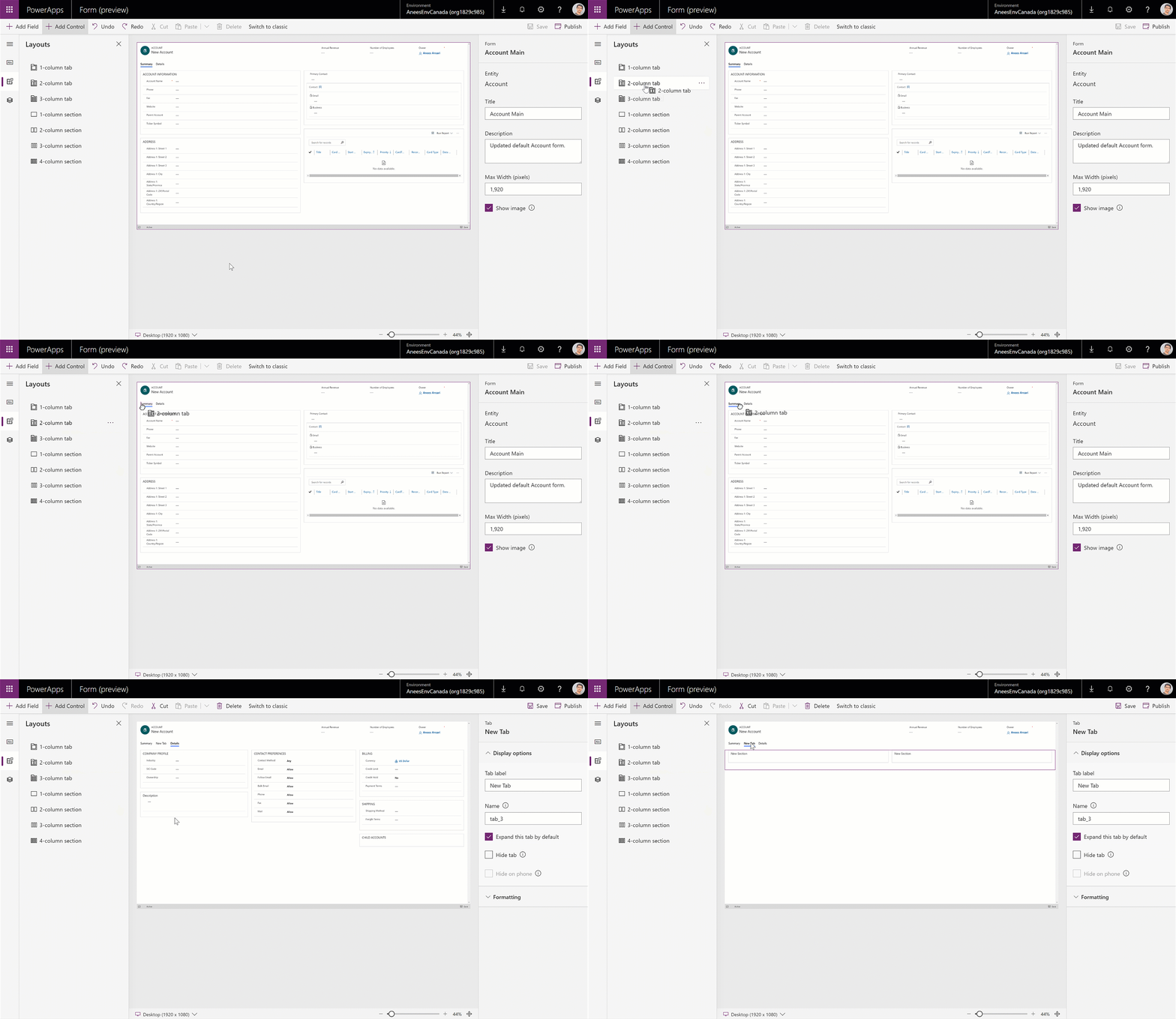 È poi possibile rilasciare i control tab all’estremità sinistra o destra del tab corrente.
Quest’operazione farà sì che venga aggiunta una nuova tab prima o dopo quella già presente.
È poi possibile rilasciare i control tab all’estremità sinistra o destra del tab corrente.
Quest’operazione farà sì che venga aggiunta una nuova tab prima o dopo quella già presente.
 Passando sopra l’intestazione di una tab quando state trascinando un campo o una sezione, cambierà la tab attualmente selezionata, permettendo ai creatori di aggiungere il campo o la sezione ad una tab piuttosto che a quella attualmente selezionata.
 I creatori possono anche spostare campi, sezioni e tab che sono già presenti sul form utilizzando il drag and drop.
Per spostare un campo, cliccate dovunque sul campo ed iniziate l’azione di trascinamento.
I creatori possono anche spostare campi, sezioni e tab che sono già presenti sul form utilizzando il drag and drop.
Per spostare un campo, cliccate dovunque sul campo ed iniziate l’azione di trascinamento.
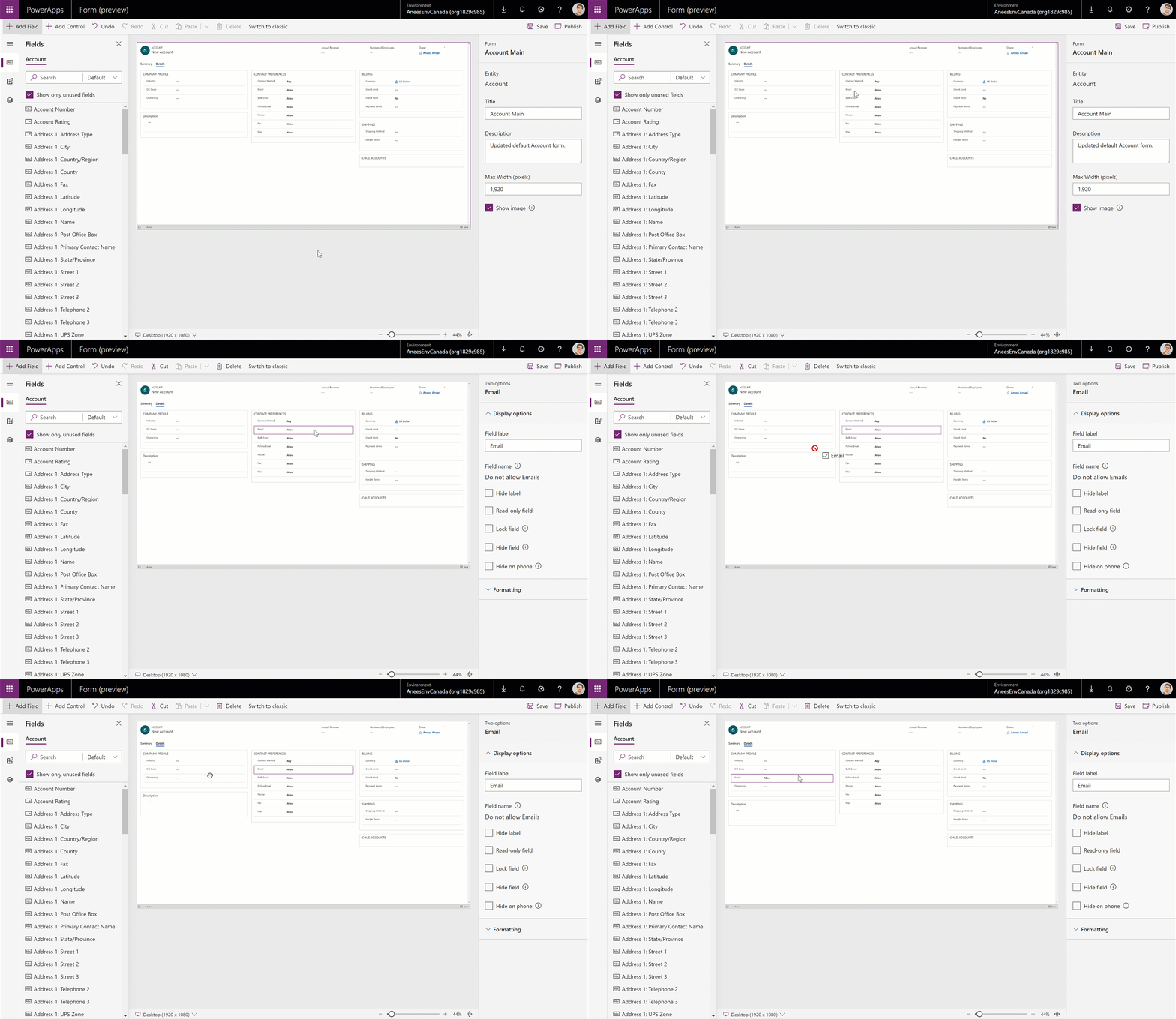 Per spostare una sezione, potete cliccare sull’etichetta della sezione o sullo spazio vuoto all’interno della sezione ed iniziare l’azione di trascinamento.
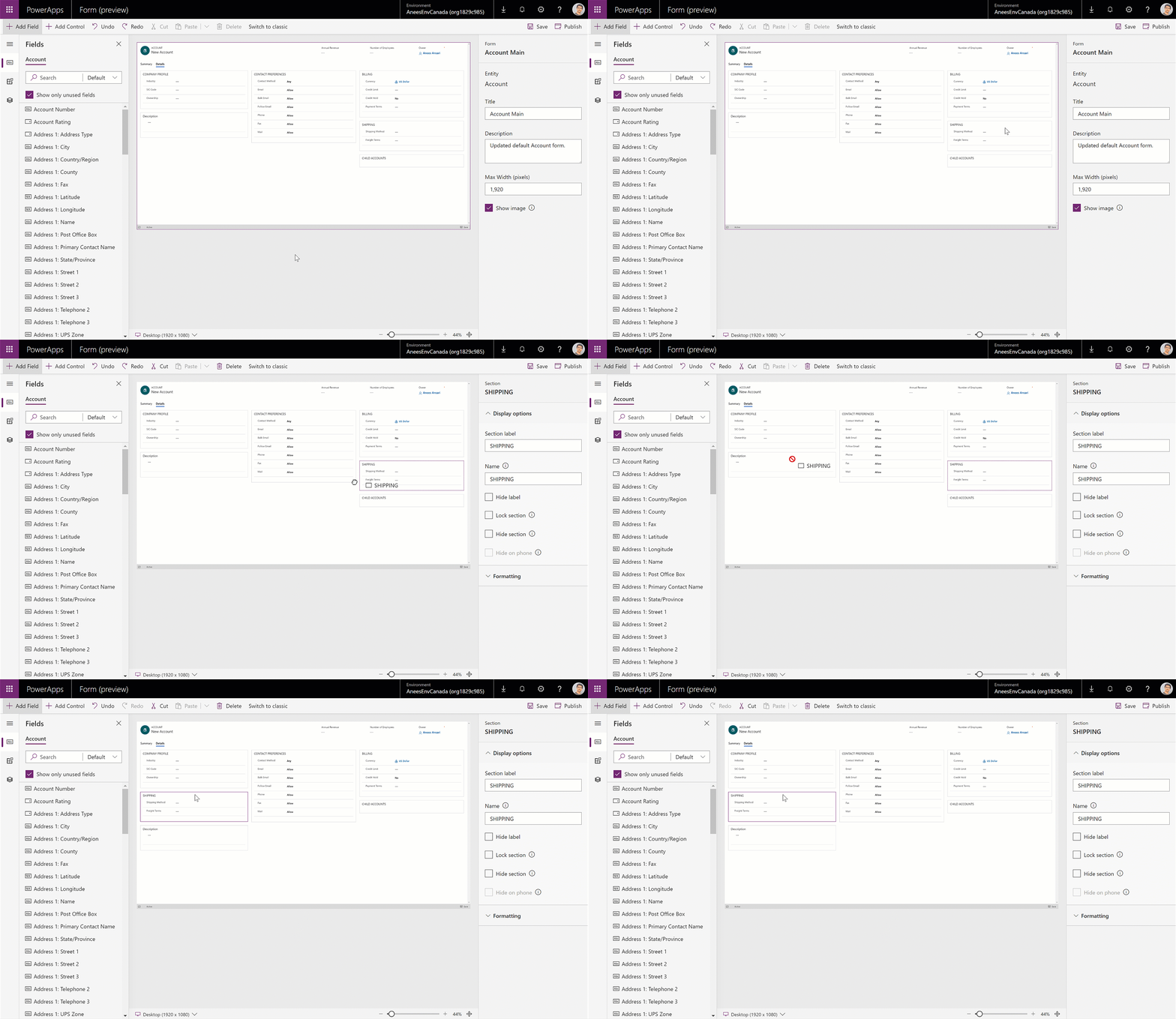 Per spostare una tab, potete cliccare sulla sua intestazione ed effettuare l”azione di trascinamento.
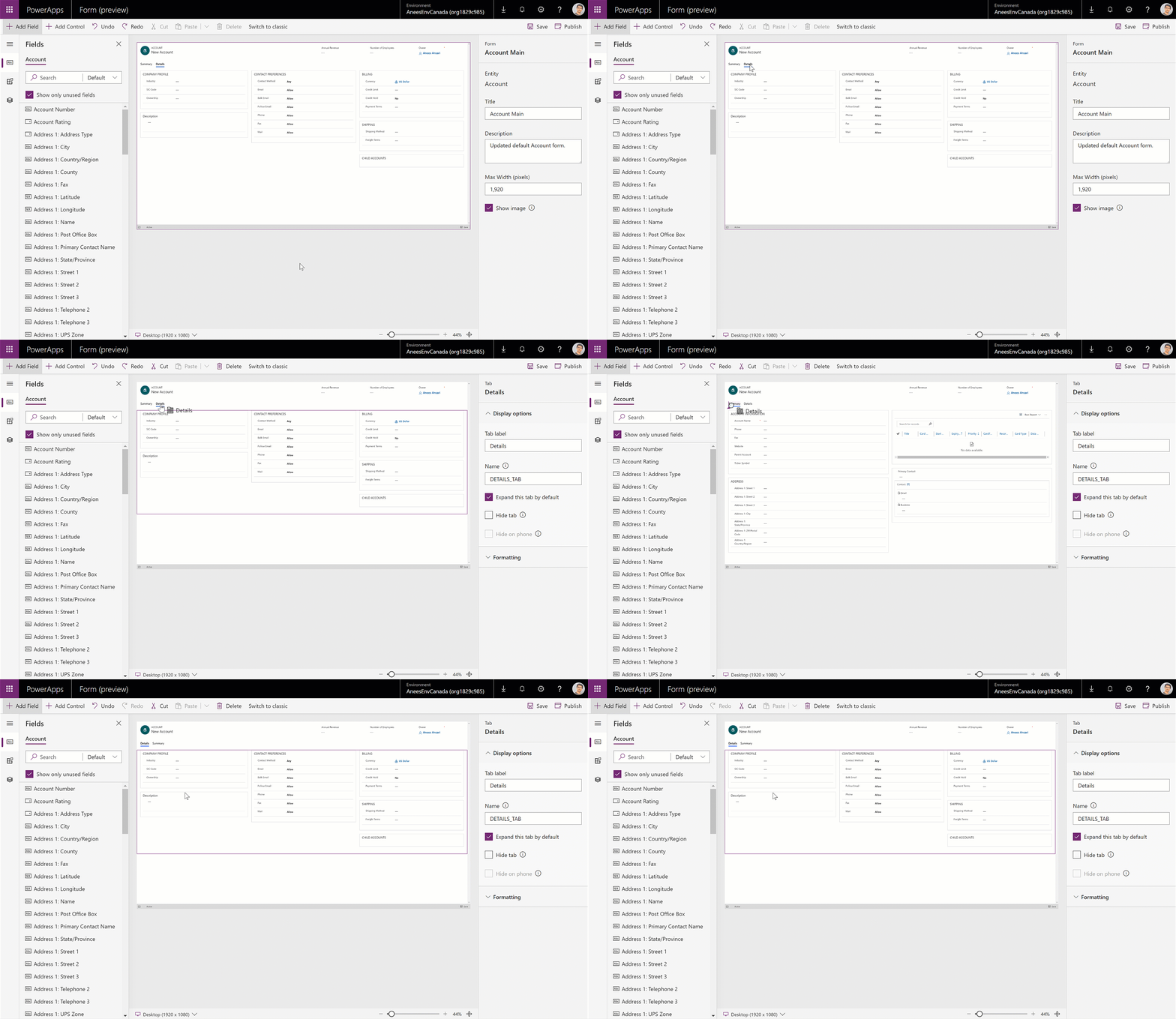
È anche possibile effettuare operazioni di taglia-incolla per spostare campi, sezioni e tabs.
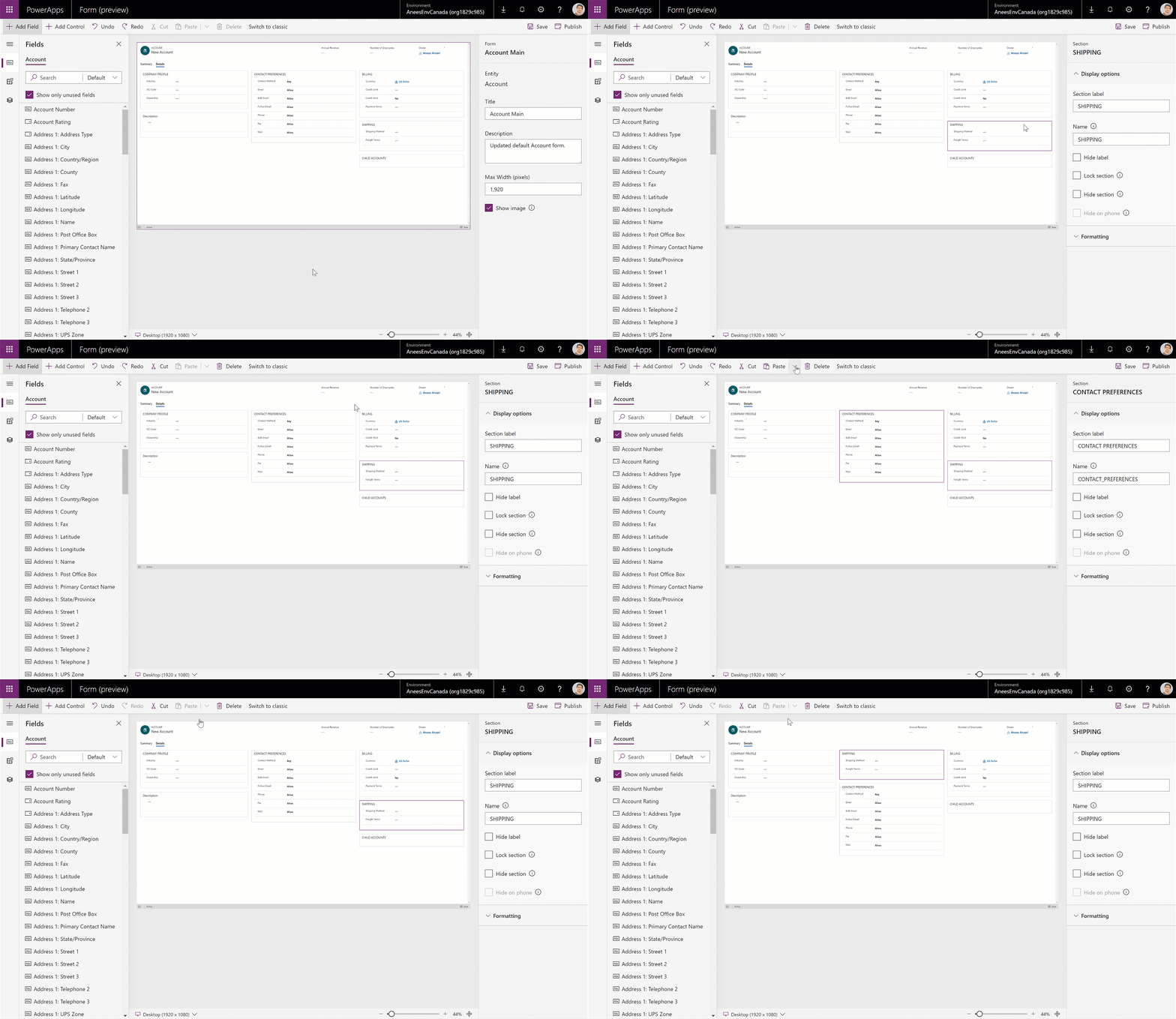
– selezionate il campo, la sezione o la tab che volete spostare – nella barra dei comandi, selezionate la voce Cut – scegliete il punto in cui incollare l’elemento tagliato – nella barra dei comandi, selezionate la voce PasteSpostare un campo utilizzando il cut-paste before
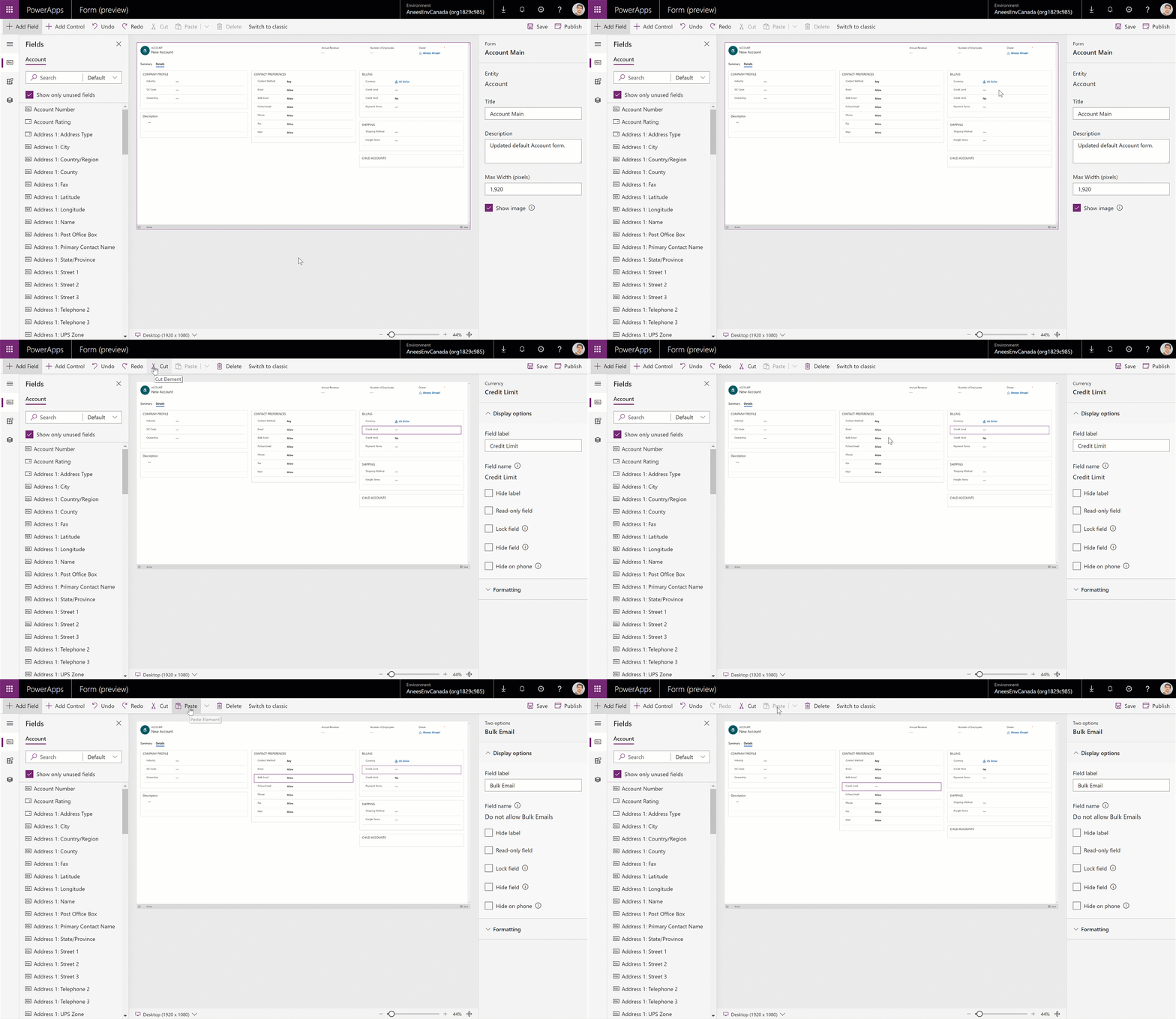 L’azione paste, posiziona l’elemento incollato dopo l’elemento selezionato.
Utilizzate l’azione Paste before se volete inserire l’elemento prima di quello selezionato.
Questa possibilità risulta particolarmente utile quando volete incollare un elemento in testa alla colonna.
– selezionate il campo, sezione o tab che volete spostare
– nella barra dei comandi, selezionate la voce Cut
– selezionate il punto in cui incollare l’elemento tagliato
– nella barra dei comandi, cliccate sul simbolo vicino alla voce Paste e, dal menù, selezionate la voce Paste before.
L’azione paste, posiziona l’elemento incollato dopo l’elemento selezionato.
Utilizzate l’azione Paste before se volete inserire l’elemento prima di quello selezionato.
Questa possibilità risulta particolarmente utile quando volete incollare un elemento in testa alla colonna.
– selezionate il campo, sezione o tab che volete spostare
– nella barra dei comandi, selezionate la voce Cut
– selezionate il punto in cui incollare l’elemento tagliato
– nella barra dei comandi, cliccate sul simbolo vicino alla voce Paste e, dal menù, selezionate la voce Paste before.
Spostare una sezione in cima ad una colonna utilizzando l’azione cut-paste before
 Quando aggiungete o spostate campi o comandi, tenete bene a mente che il form preview è responsive e potrebbe renderizzare diverse colonne come sovrapposte.
Per assicurarvi che l’elemento aggiunto o spostato sia nella colonna corretta, rilasciatelo o incollatelo ancorato ad un elemento già presente in quella colonna.
Qui sotto un esempio in cui due sezioni di colonna, ognuna delle quali con tre campi, sono renderizzate come sovrapposte dando l’impressione di essere un’unica colonna.
Quando aggiungete o spostate campi o comandi, tenete bene a mente che il form preview è responsive e potrebbe renderizzare diverse colonne come sovrapposte.
Per assicurarvi che l’elemento aggiunto o spostato sia nella colonna corretta, rilasciatelo o incollatelo ancorato ad un elemento già presente in quella colonna.
Qui sotto un esempio in cui due sezioni di colonna, ognuna delle quali con tre campi, sono renderizzate come sovrapposte dando l’impressione di essere un’unica colonna.
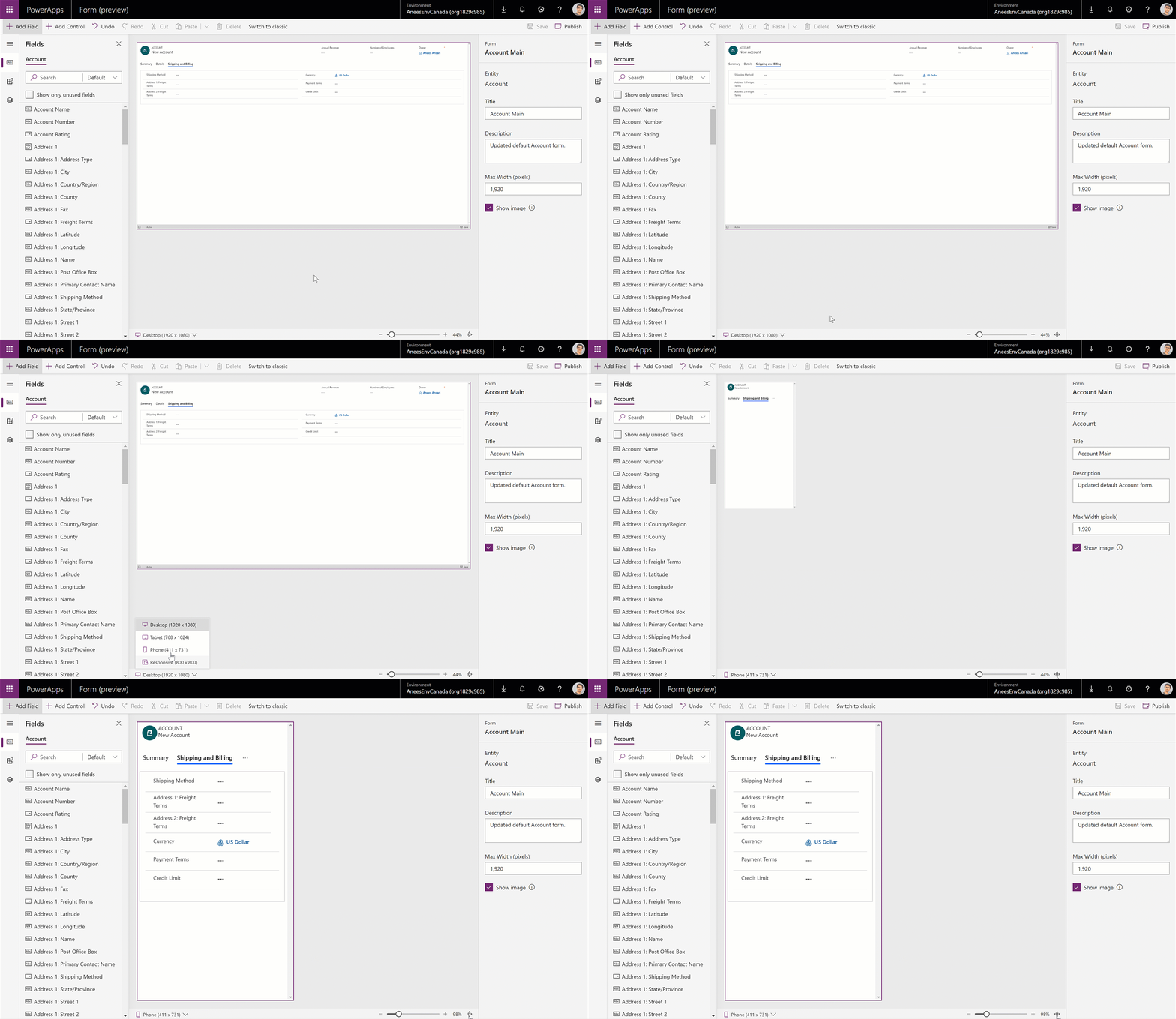 Rilasciare un campo ancorato all’ultimo campo nella prima sezione della colonna, assicura il suo posizionamento nella prima sezione della colonna.
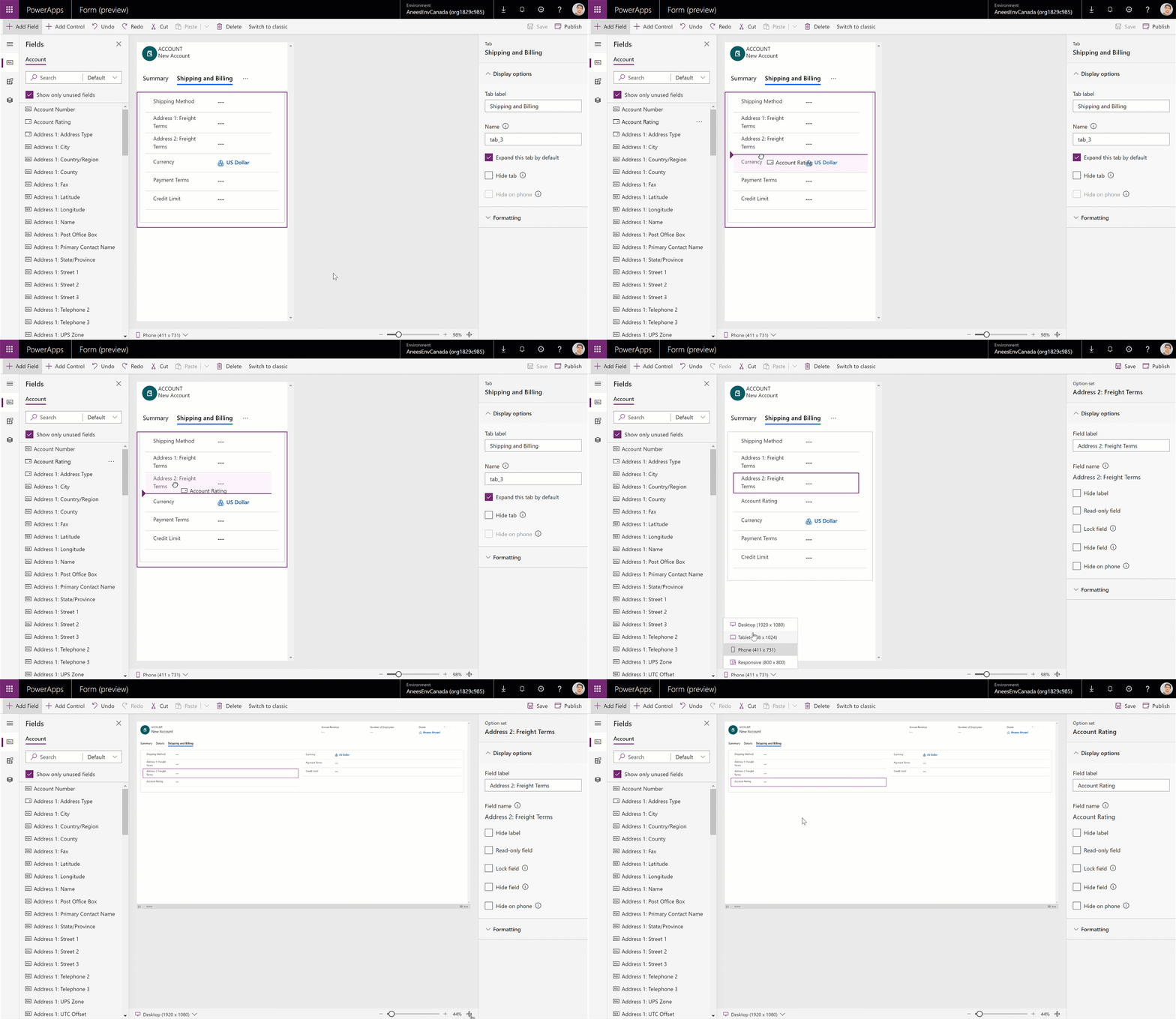 Rilasciare un campo ancorato al primo campo nella seconda sezione della colonna, assicura il suo posizionamento nella seconda sezione della colonna.
Per istruzioni step-by-step dettagliate sull’aggiunta e spostamento di campi, sezioni e tab, fate riferimento ai seguenti articoli.
Rilasciare un campo ancorato al primo campo nella seconda sezione della colonna, assicura il suo posizionamento nella seconda sezione della colonna.
Per istruzioni step-by-step dettagliate sull’aggiunta e spostamento di campi, sezioni e tab, fate riferimento ai seguenti articoli.
- Add, move or delete fields on a form using the form designer;
- Add, move or delete sections on a form using the form designer;
- Add, move or delete tabs on a form using the form designer
Le informazioni presenti a questo post, sono prese dall’articolo: Easily add and move fields and controls on a form using drag-drop and cut-paste.
Diamo forma
ai tuoi progetti!
Contattaci per aver maggior informazioni!